はじめに
クリックポスト変換アプリ
楽天市場・Yahoo!ショッピングの明細PDFを入れると、クリックポストに取り込めるCSVを作ります。ラベルの印刷位置を変える機能も入っています。
ファイル名: ClickpostConverter.exe
クリックポスト ラベルツール
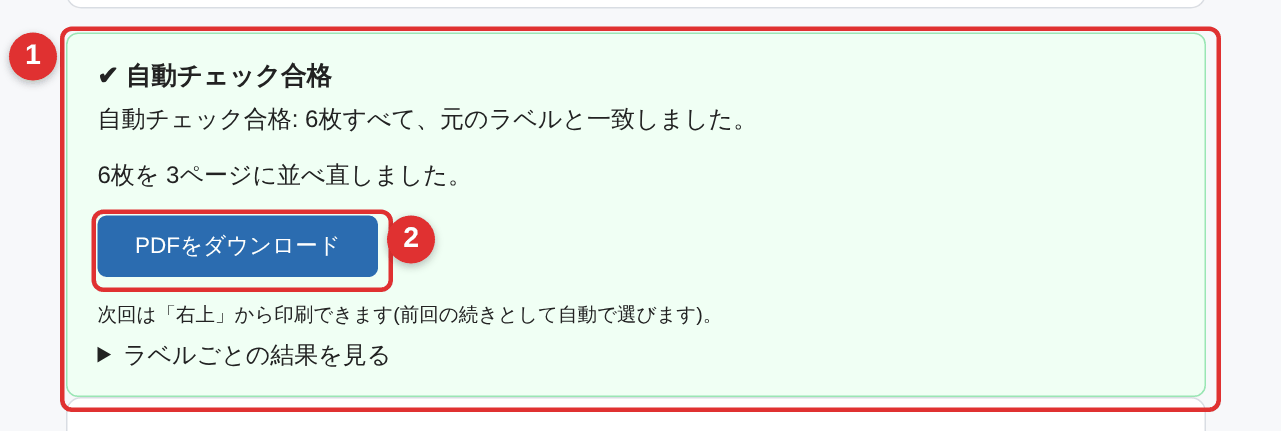
ラベルのPDFを、4面シールの空いている位置から印刷できるように並べ直します。できあがりを自動で調べ、合格したPDFだけを渡します。
ファイル名: ClickpostLabelTool.exe
別売りです
2つのアプリは、それぞれ別のライセンスが必要です。片方だけ買っても使えます。変換アプリのライセンスはラベルツールでは使えません(逆も同じです)。
言葉の説明: CSVは、表の形で書いた文字だけのファイルです。exeは、ダブルクリックで動くアプリのファイルです。
このアプリは、日本郵便・楽天グループ・LINEヤフーとは関係のない、個人が作った道具です。「クリックポスト」「楽天市場」「Yahoo!ショッピング」は、それぞれの会社のサービス名です。
使い始める
動くパソコン
Windowsのパソコンで動きます。動作確認をしたのは、Windows 10 / 11(64bit)です。
はじめて起動する
ダウンロードしたZIPを展開(解凍)します。中に、exeが1つ入っています。
わかりやすい場所(デスクトップなど)に、exeを置きます。インストールは要りません。
exeをダブルクリックします。専用のウィンドウが開きます。
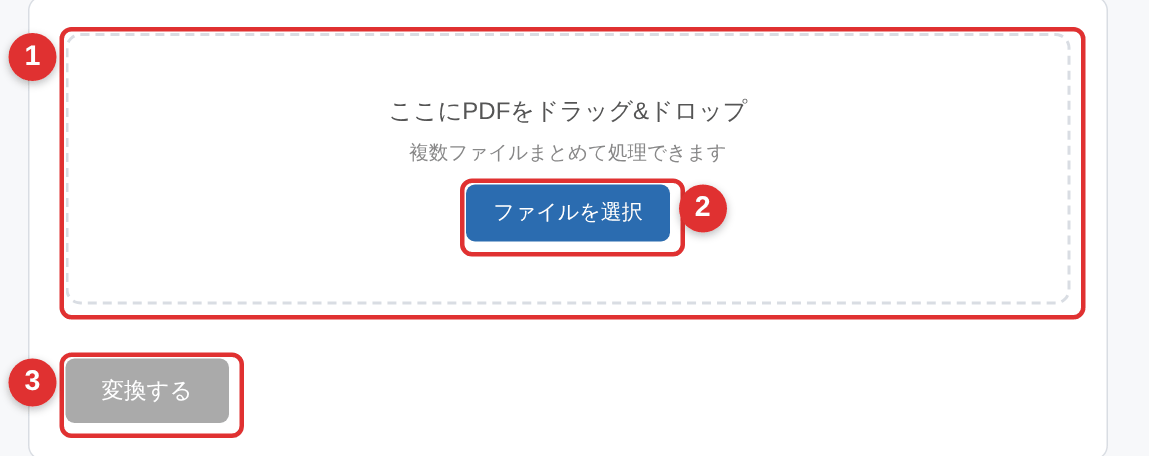 変換アプリの最初の画面。
- ここにPDFをドラッグ&ドロップします
- または、ここを押してPDFを選びます
- PDFを入れると押せるようになります。押すと変換が始まります
「Windowsによって PC が保護されました」と出たとき
はじめて動かすときに出ることがあります。「詳細情報」を押し、「実行」を押してください。
変換アプリとラベルツールは、同じフォルダに置くと、おたがいを見つけて呼び出せます。別々の場所に置いても、使えます。
お試しとライセンス
はじめて起動した日から14日間は、お試しで全部の機能を使えます。残りの日数は、画面の上に出ます。7日以下になると、色が変わって知らせます。
お試しのあとも使うには、ライセンスファイル(拡張子が .lic のファイル)を、アプリに設定します。
ライセンスをもらう流れ
BOOTHの無料のお試し版で、14日間お試しします。気に入ったら、BOOTHの有料版を購入します。
アプリの画面で、「ライセンスを更新する」を開き、「マシンIDの申請ファイルを作成する」を押します。デスクトップに申請ファイルができ、マシンIDがコピーされます。
マシンIDは、このパソコンだけの番号です。ライセンスは、この番号のパソコン専用になります。
申請ファイルを、BOOTHのメッセージで販売者に送ります。発行までの目安は、受け取ってから1〜3営業日(土日祝を除く)です。
届いた .lic ファイルを、「新しいライセンスを設定する」から選んで設定します。
画面の上に、お名前と「無期限」(または期限の日付)が出れば、設定は終わりです。
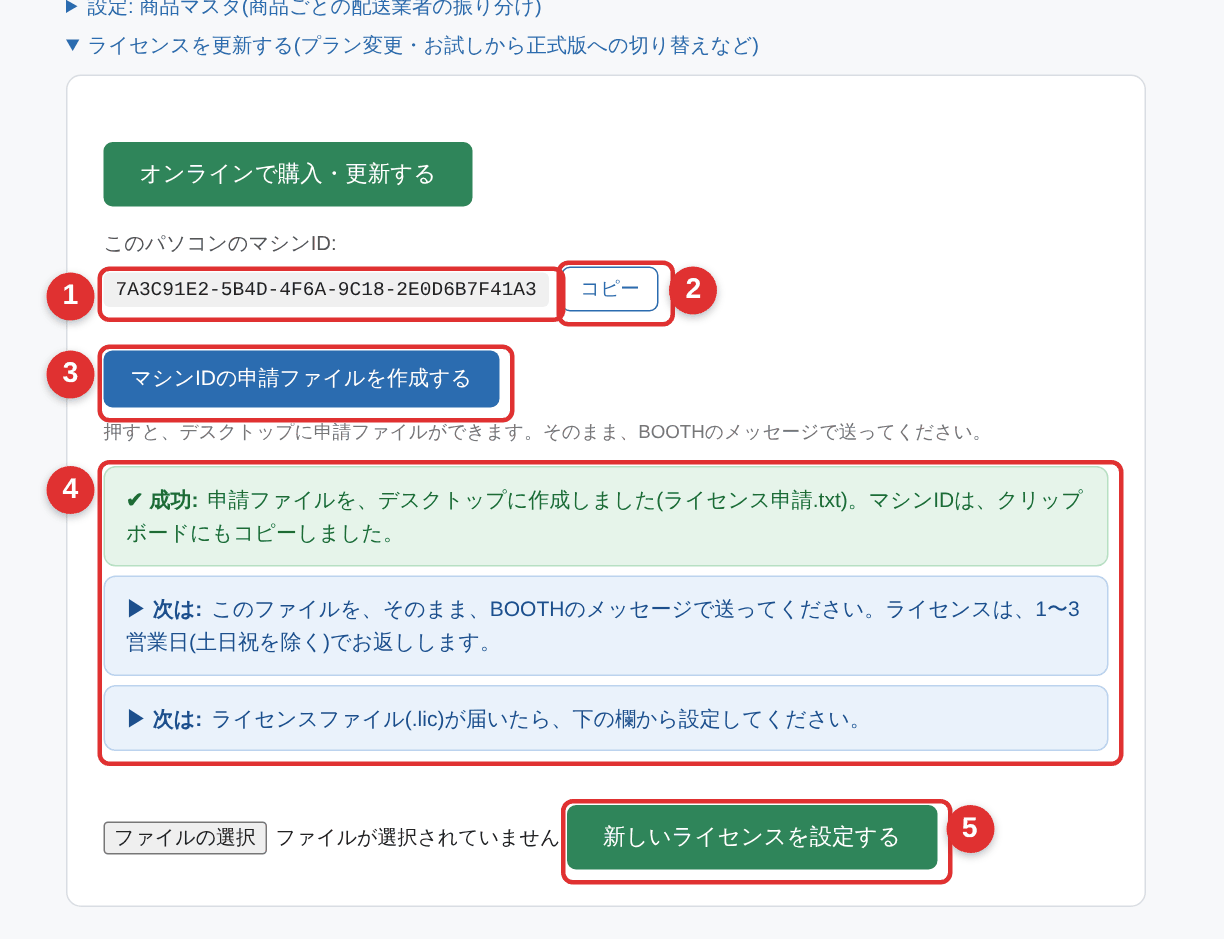 「ライセンスを更新する」を開いた画面(マシンIDは見本です)。
- このパソコンのマシンID
- 「コピー」を押すと、マシンIDを写せます
- 押すと、デスクトップに申請ファイルができます
- 押したあとに、「次にすること」が出ます
- 届いた .lic ファイルを選んで、ここを押します
画面の「オンラインで購入する」ボタンについて
購入先のページが決まっていないときは、案内のメッセージだけが出ます。ご購入は、販売ページからお願いします。
覚えておくこと
- ライセンスは、製品ごと・パソコンごとです。ほかの製品、ほかのパソコンのライセンスは、無効と表示されます。
- パソコンを買い替えたとき、別のパソコンでも使いたいとき: パソコンの買い替えや故障で使えなくなったときは、新しいパソコンで申請ファイルを作り、BOOTHのメッセージで送ってください。ライセンスを再発行します(ご購入から1年間に2回まで無料)。古いパソコンでは、使わないでください。同時に別のパソコンでも使いたいときは、もう1つ購入してください。
- ライセンスファイルは、
%LOCALAPPDATA%\ClickpostConverter\ に保存されます(変換アプリは license.lic、ラベルツールは label_tool.lic)。
CSVに変換する(変換アプリ)
手順
楽天市場の「お買い上げ明細書」、またはYahoo!ショッピングの「納品書」のPDFを用意します。
変換アプリを起動し、PDFを画面にドラッグ&ドロップします。「ファイルを選択」でも選べます。複数のPDFを、まとめて入れられます。
「変換する」を押します。
「変換結果プレビュー」で、読み取った名前・郵便番号・住所を確認します。
画面の下の「出力ファイル」から、CSVをダウンロードします。
「アップロード用」のCSVを、クリックポストの取り込み(CSV)の機能で読み込ませます。操作する画面の名前は、日本郵便の表示に従ってください。
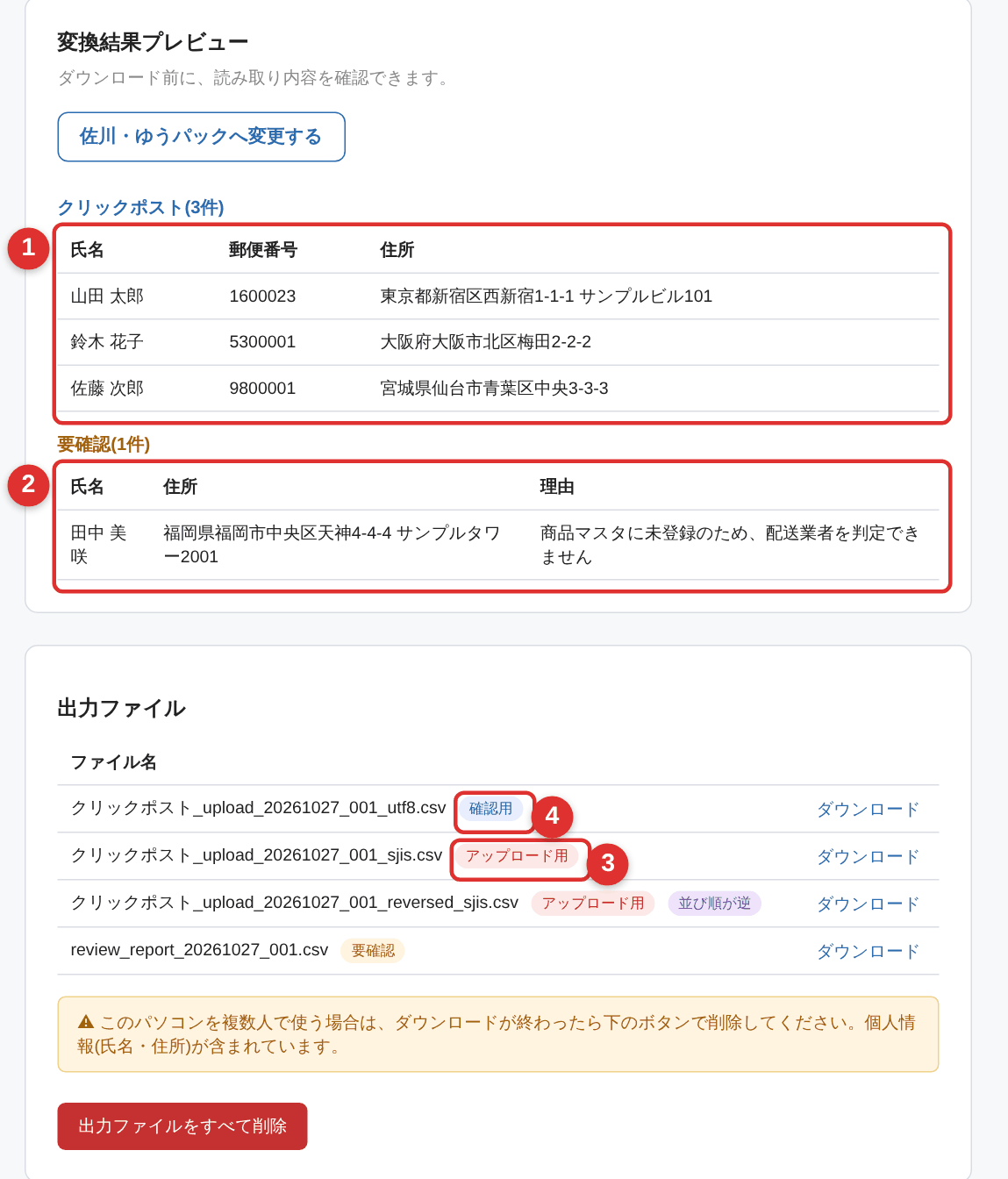 変換が終わった画面(名前・住所は見本です)。
- クリックポストのCSVに入る注文
- 「要確認」: 自動で処理できなかった注文。CSVには入りません
- 「アップロード用」: クリックポストに読み込ませるCSV
- 「確認用」: 中身を見て確かめるCSV
できるファイル
| 名前の目印 | 使い道 |
|---|
_sjis.csv(アップロード用) | クリックポストに読み込ませる方です(文字の形式はShift-JIS)。 |
_utf8.csv(確認用) | Excelなどで、中身を見て確かめる方です。 |
_reversed_sjis.csv(並び順が逆) | 行の順番を逆にした、アップロード用です。 |
review_report(要確認) | 自動で処理できなかった注文の一覧です。ある場合だけできます。 |
「要確認」になった注文
次のような注文は、CSVに入れず「要確認」の一覧に回します。間違った住所で出さないための動きです。
- 住所が長すぎて、クリックポストの欄に入りきらない
- 対応していない形式のPDF
- このとき、一覧を見て、手で入力するなどして対応してください
住所を整えるルール(自動)
- カンマと、意味のないスペースを消します
- 数字は、すべて半角にそろえます
- 1行は全角20文字までで、折り返します
- 建物名(マンション名など)は、番地の次の行に書きます(「○○号室」だけのときは1行にまとめます)
- 建物名が2行以上になるときは、カタカナを半角にして、1行に入るか試します
- 見出しの住所と「お届け先」欄の住所が違うときは、必ず「お届け先」欄を使います
お客様の情報の扱い
- PDFとCSVは、お使いのパソコンの中だけで処理します。外のサーバーへ送る機能はありません。
- アプリが通信するのは、「新製品・更新情報」や購入ページを、あなたがボタンで開いたときだけです(ブラウザが開きます)。
- CSVには、お客様の名前と住所が入っています。変換アプリを起動し直すと、前回の出力は自動で消えます。
- パソコンをほかの人と使うときは、ダウンロードが終わったら「出力ファイルをすべて削除」を押してください。
「内容品」を変える
クリックポストのラベルに印字される「内容品」の文言です。はじめは「雑貨(下積厳禁)」です。売っている商品に合わせて変えられます。
変換アプリの画面の下にある、「設定(クリックポストの「内容品」の文言を変える)」を開きます。
文言を入力し、「この文言で保存する」を押します。
つぎに変換するCSVから、新しい文言になります。作ってあるCSVは、変わりません。
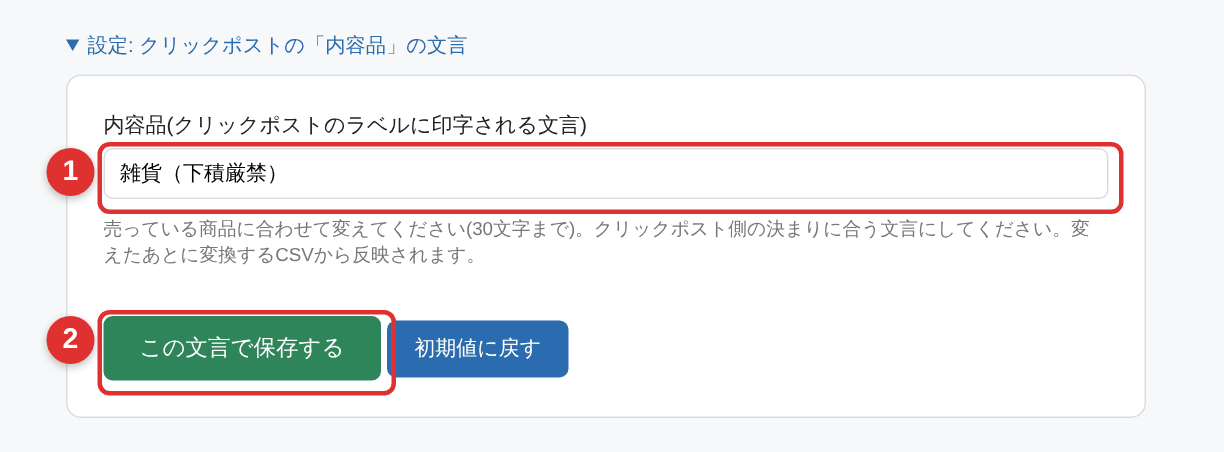 「設定: クリックポストの「内容品」の文言」を開いた画面。
- ここに、ラベルに印字したい文言を入れます
- 押すと保存されます(次に変換するCSVから変わります)
- 30文字までです。絵文字など、Shift-JISで書けない文字は、保存できません。
- 元に戻すときは、「初期値に戻す」を押します。
- クリックポスト側の決まりに合う文言にしてください。
ラベルの印刷位置を変える(変換アプリ)
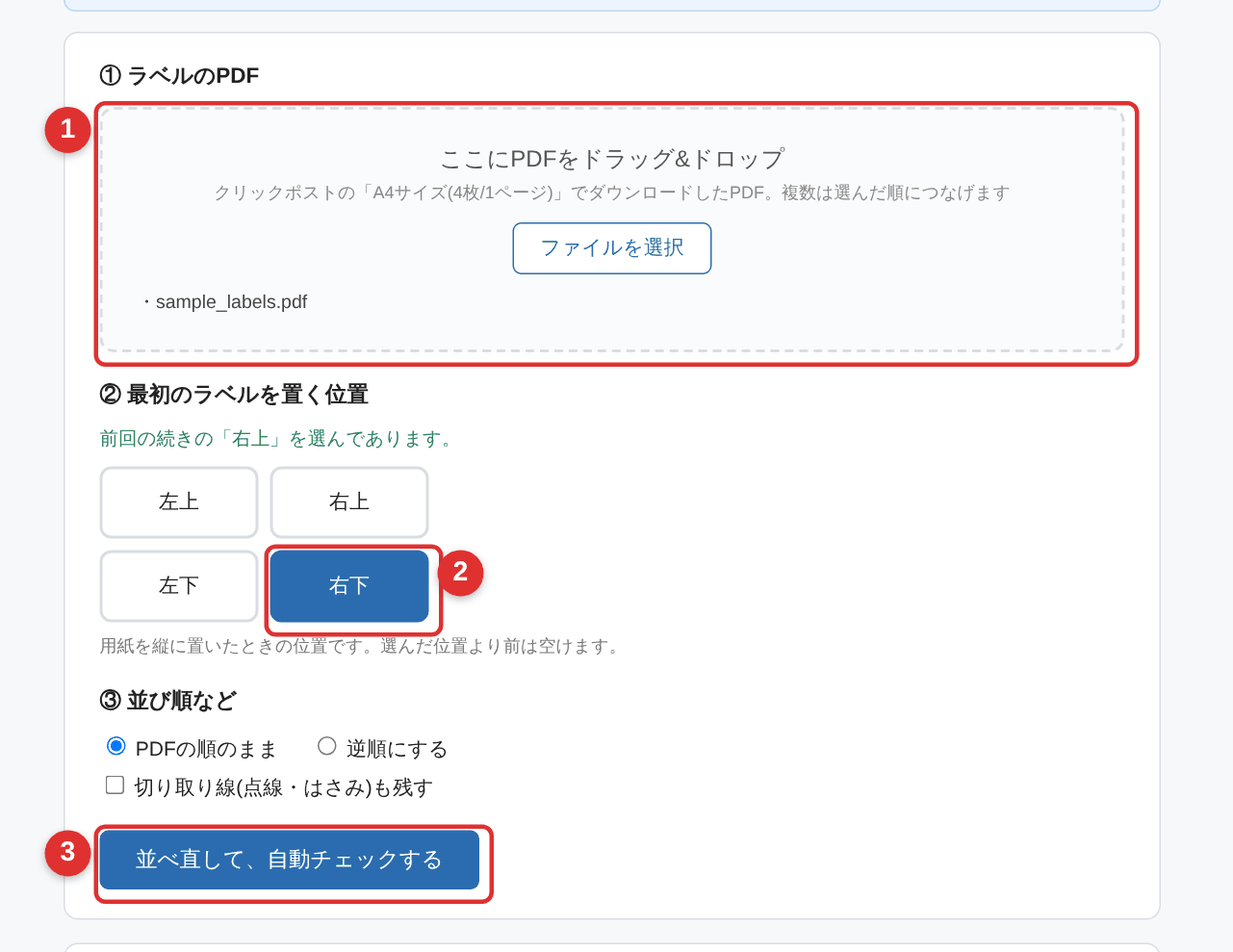
A4の4面シールで、前に使った場所をあけて、続きから印刷するための機能です。変換アプリの画面の上にある「ラベルの印刷位置を調整する」から使います。
クリックポストで、ラベルを「A4サイズ(4枚/1ページ)」でダウンロードします。
そのPDFを入れ、最初のラベルを置く位置(左上・右上・左下・右下)を選びます。
位置は、用紙を縦に置いたときの見え方です。選んだ位置より前は、あけて印刷されます。
「並べ直したPDFを作る」を押し、できたPDFを4面シールに印刷します。
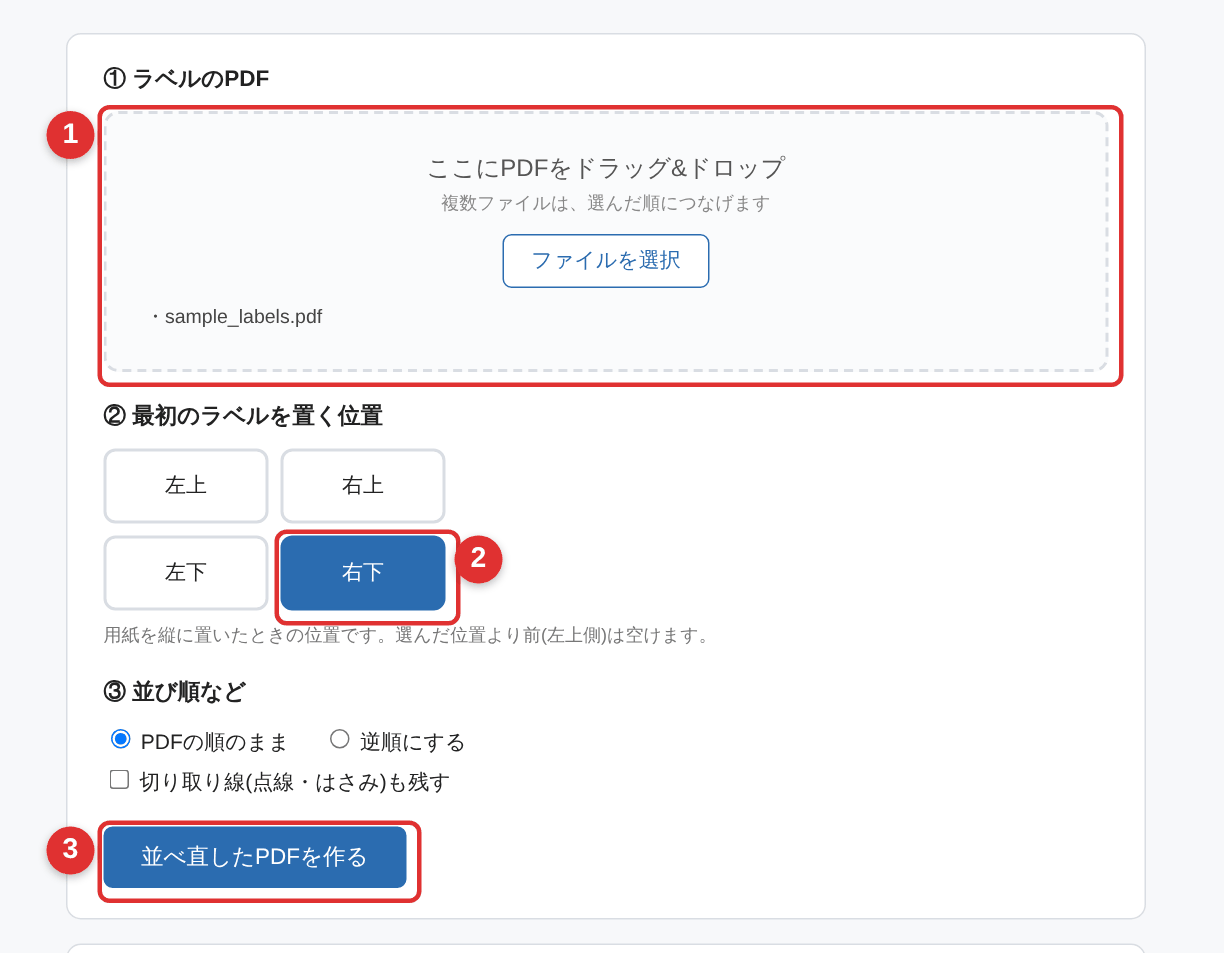 変換アプリの「ラベルの印刷位置」の画面。
- ここにラベルのPDFを入れます
- 最初のラベルを置く位置を選びます
- 押すと、並べ直したPDFができます
- つぎの開始位置は、「前回の続き」として自動で選びます。用紙を替えたときは、選び直してください。
- 複数のPDFは、選んだ順につないで1つにします。「逆順にする」で、順番を反対にもできます。
- ラベルは画像にせず、そのまま動かすので、バーコードとQRは悪くなりません。
- 対応しているのは、A4・1ページ4枚のPDFだけです。
印刷の前に宛名とバーコードが欠けていないか、画面で必ず確かめてください。変換アプリのこの機能は、自動チェックをしません。
佐川急便・ゆうパックの出力
商品ごとに、クリックポストか、佐川急便/ゆうパック(飛脚伝票3の形式)かを振り分けて、それぞれのCSVを作れます。使わない人は、読み飛ばして大丈夫です。設定は、すべて画面のフォームでできます。
1. 依頼主の情報を入れる
変換アプリの画面の下にある、「設定: 佐川急便・ゆうパックの出力(依頼主の情報など)」を開きます。
依頼主の名前・郵便番号・住所1を入れます。住所2(建物名など)と電話番号は、空でもかまいません。
「品名」(伝票に入る荷物の中身。はじめは「雑貨」)を、必要なら変えます。品名・依頼主の名前・住所1・住所2は、それぞれ全角16文字(半角32文字)までです。
「この内容で保存する」を押します。
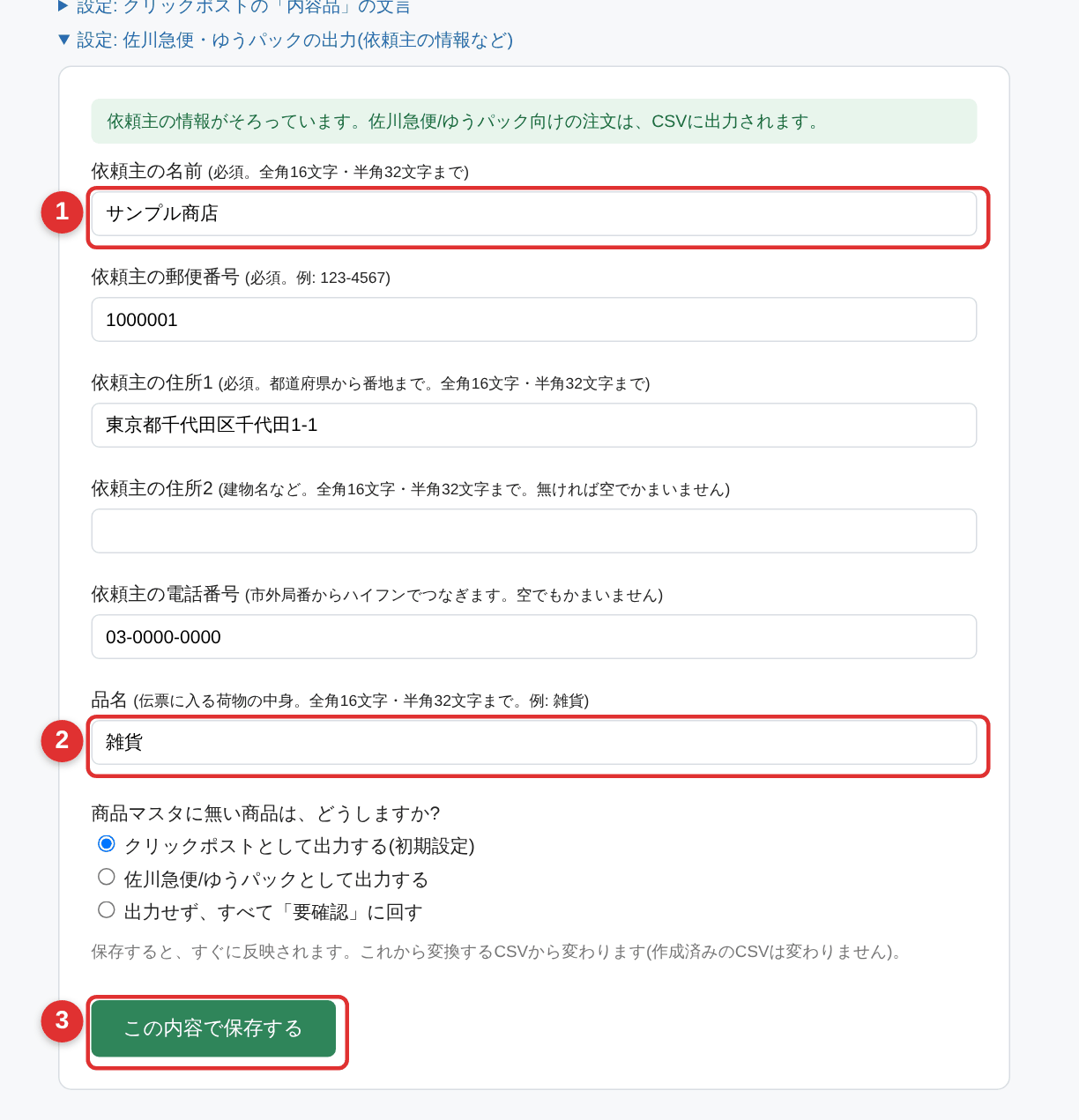 「設定: 佐川急便・ゆうパックの出力」を開いた画面(入力は見本です)。
- 依頼主の名前(必須)
- 品名: 伝票に入る荷物の中身
- 押すと保存されます。すぐに反映されます
名前・郵便番号・住所1がそろっていないと佐川急便/ゆうパック向けの注文は、CSVに入らず「要確認」になります。そろっているかは、画面の上の表示で分かります。
- 郵便番号は、数字7けたです(全角でも、ハイフンの有無でも、自動で直します)。
- 電話番号は、数字とハイフンで入れます。
- Shift-JISで書けない文字(絵文字など)は、保存できません。
2. 商品マスタを作る
どの商品を、どの配送業者にするかを決める表です。
画面の下の「設定: 商品マスタ(商品ごとの配送業者の振り分け)」を開きます。
表に、商品コード(ItemId)と商品名を入れ、配送業者を選びます。行が足りないときは「行をふやす」を押します。いらない行は「消す」を押します。
「商品マスタを保存する」を押します。
- 明細PDFの商品コードが「ItemId」と同じなら、その配送業者になります。商品コードが取れないときは、商品名の一部が「商品名」と同じかを見ます(商品コードの一致が先です)。
- ItemIdと商品名の、どちらか片方だけでもかまいません。どちらも空の行は、無視されます。
- 同じItemIdを2回入れることはできません。入れると、保存を止めて、理由を出します。入力した内容は消えません。
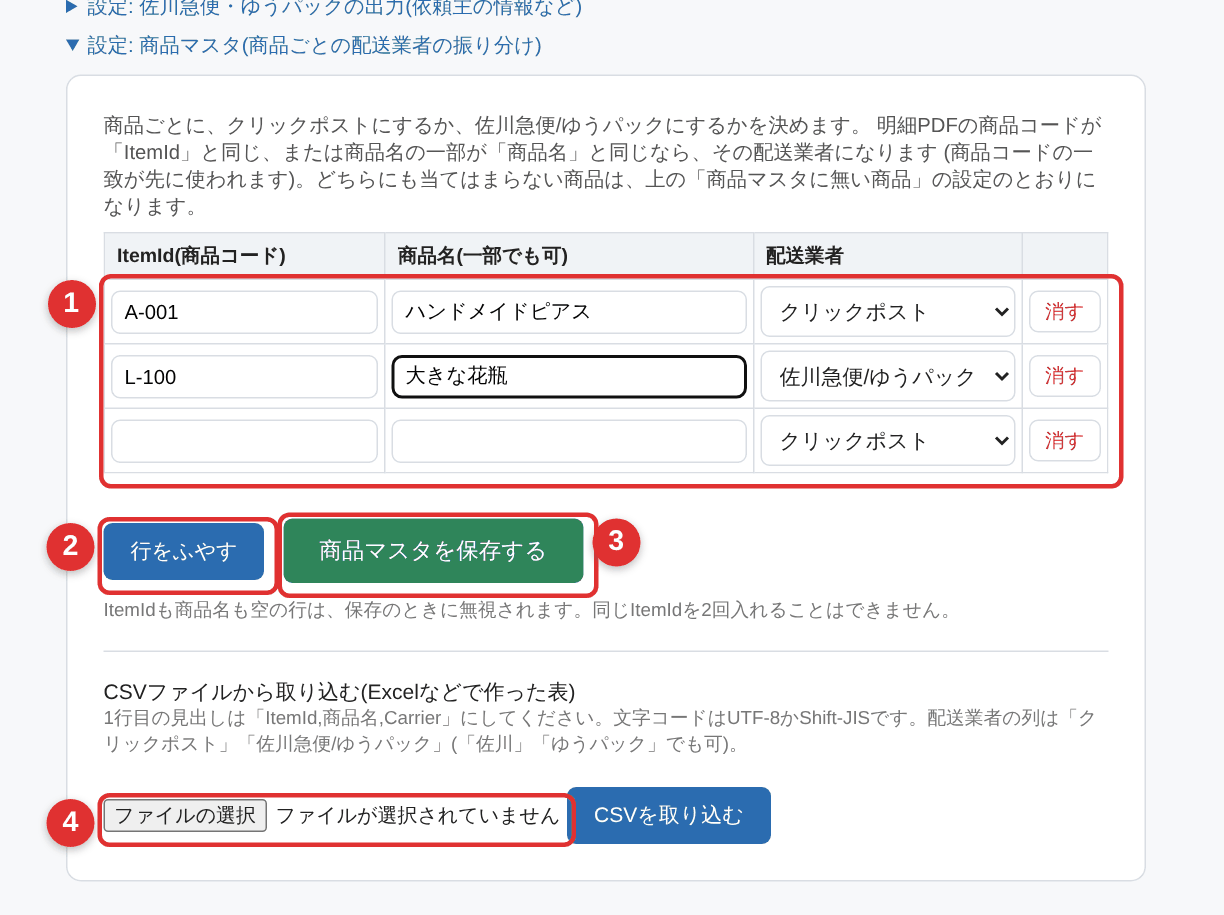 「設定: 商品マスタ」を開いた画面(入力は見本です)。
- 商品コード・商品名・配送業者を入れる表
- 足りないときは「行をふやす」
- 押すと保存されます
- 商品が多いときは、CSVから取り込みます
商品が多いとき: CSVから取り込む
Excelなどで表を作り、CSVで保存してから、画面の「CSVファイルから取り込む」で選びます。
- 1行目の見出しは、
ItemId,商品名,Carrier にします。
- 文字コードは、UTF-8かShift-JISです(Excelの「CSV」保存でも読めます)。
- Carrierの列は、「クリックポスト」か「佐川急便/ゆうパック」です(「佐川」「ゆうパック」でも直します)。
- 取り込むと、いまのマスタは、CSVの内容に置き換わります。問題があるCSVは、取り込まずに理由を出します。
3. マスタに無い商品の扱いを決める
「設定: 佐川急便・ゆうパックの出力」の下の方で、次から選びます。
- クリックポストとして出力する(はじめの設定)。マスタに登録しなくても、まず使えます。
- 佐川急便/ゆうパックとして出力する
- 出力せず、すべて「要確認」に回す。登録した商品だけを自動で振り分けたいときに選びます。
設定は、保存するとすぐに反映されます。つぎに変換するCSVから変わります(作ってあるCSVは変わりません)。
4. 変換したあとで、佐川・ゆうパックに変える
マスタに無い注文を、あとから選んで切り替えられます。
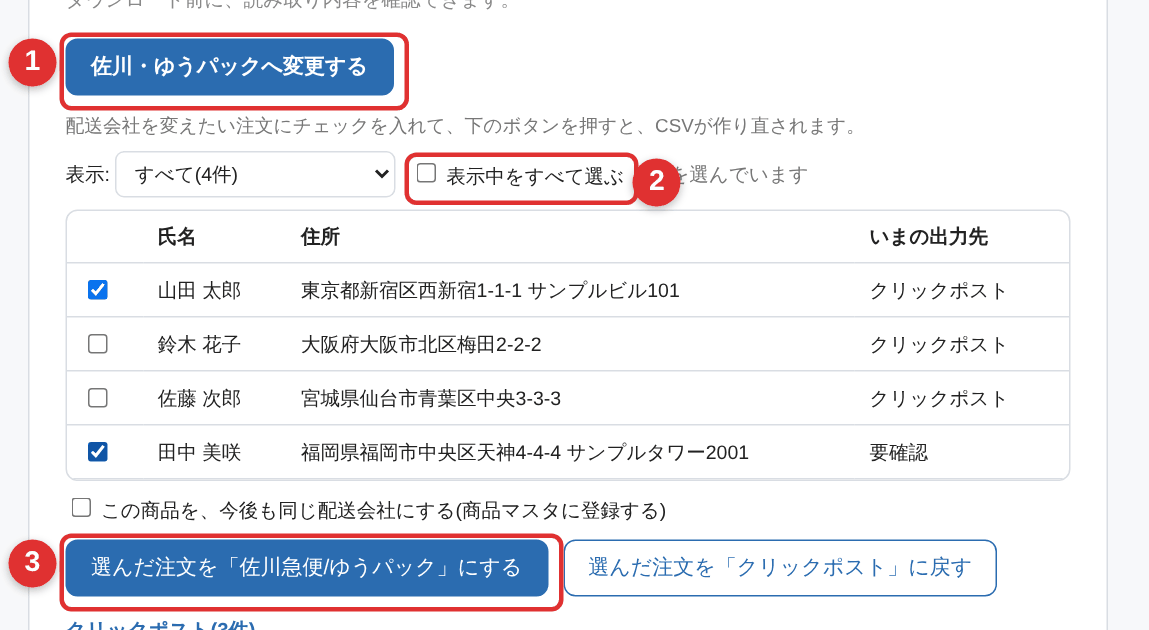 変換結果の「佐川・ゆうパックへ変更する」を押すと、一覧が開きます。
- このボタンを押すと、一覧が開きます
- 変えたい注文にチェックを入れます(全部選ぶときはここ)
- 押すと、CSVが作り直されます。「クリックポストに戻す」もできます
困ったとき
お試し期間が終わった / 「ライセンスの更新が必要です」と出る
「お試しとライセンス」の手順で、ライセンスを設定してください。設定するまで、変換とPDFの作成は止まります。
ライセンスが「使えません」「無効」と出る
次のことを確かめてください。
- 変換アプリとラベルツールの、ライセンスを取り違えていないか
- 申請したパソコンと、同じパソコンで設定しているか
- 期限の日付が、過ぎていないか
それでも解決しないときは、画面の文章を添えて、ご連絡ください。
住所が「要確認」になった
住所が長すぎるなど、自動で整えられなかった注文です。「要確認」の一覧を見て、手で入力するなどして対応してください。
佐川急便/ゆうパック向けの注文が、CSVに出ない(要確認になる)
「設定: 佐川急便・ゆうパックの出力」で、依頼主の名前・郵便番号・住所1が入っているか確かめてください。1つでも空だと、要確認になります。商品が、商品マスタのどの行にも当てはまらないときは、「マスタに無い商品の扱い」の設定に従います。
PDFを入れても読み取れない
対応しているのは、楽天市場の「お買い上げ明細書」(「■お届け先:」欄)と、Yahoo!ショッピングの「納品書」(「お届け先住所」欄)です。ほかの形式は「要確認」に回ります。
ラベルのPDFが並べ直せない
対応しているのは、A4・1ページ4枚のPDFだけです。クリックポストで「A4サイズ(4枚/1ページ)」を選んで、ダウンロードし直してください。
「自動チェック不合格」になった
そのPDFは消されます。元のPDFを確かめて、もう一度並べ直してください。何度も続くときは、画面の文章を添えて、ご連絡ください。
前回の使った位置を、やり直したい
「最初のラベルを置く位置」を、自分で選び直してください。自動の選択より、あなたの選択が優先されます。
クリックポストで出た注文を、佐川急便・ゆうパックにしたいときは?
変換が終わったあと、結果の上にある「佐川・ゆうパックへ変更する」ボタンを押します。注文の一覧が出るので、変えたい注文にチェックを入れて、「選んだ注文を『佐川急便/ゆうパック』にする」を押すと、CSVが作り直されます。「クリックポストに戻す」で、元にも戻せます。
「この商品を、今後も同じ配送会社にする」にチェックを入れると、次の変換から、その商品は自動で佐川急便・ゆうパックになります。佐川急便・ゆうパックにするには、先に「佐川急便・ゆうパックの設定」で、依頼主情報を入れておく必要があります。
新しい機能や、新製品の知らせは?
画面の「📢 新製品・更新情報を見る」を押すと、ブラウザで案内のページが開きます。アプリが自動で通信することはありません。
作ったCSVやPDFは、どこにありますか?
画面の「出力ファイル」(ラベルツールは「PDFをダウンロード」)から、ダウンロードして使います。宛名が入っているため、変換アプリは起動し直すと、ラベルツールは1日たつと、自動で消えます。
お問い合わせ
お問い合わせは、BOOTHのメッセージでお願いします。受付は、平日10〜16時です。サポートの範囲は、お試し期間では見つからなかった不具合(バグ)についてです。
連絡するときは、次を添えてください。
- アプリの名前とバージョン(ページ下の表示)
- 出た画面や、メッセージの文章(個人情報は隠してください)